לפני שנצלול לפרטים הטכניים, בואו ניקח רגע לשאלה מהותית: מתי כדאי להשתמש בקובץ CSV ומתי עדיף להסתמך על גיליון אלקטרוני של אקסל (XLSX) ? זו לא החלטה של מה בכך. CSV הוא קובץ טקסט טהור ואוניברסלי, מושלם להעברת כמויות גדולות של נתונים גולמיים בין מערכות שונות. קובץ אקסל, לעומת זאת, הוא סביבת עבודה מלאה, עמוסה בנוסחאות, תרשימים ועיצוב מתקדם. הבנת ההבחנה הזו היא הצעד הראשון להפיכת הנתונים שלכם להחלטות עסקיות יעילות, תוך הימנעות מתסכול ובזבוז זמן. במדריך זה, לא רק תגלו את ההבדלים, אלא תלמדו כיצד לנהל ייבוא, ניקוי וייצוא נתונים כמו מקצוענים, תוך הבטחת שהניתוחים שלכם תמיד יתחילו על בסיס איתן ואמין.
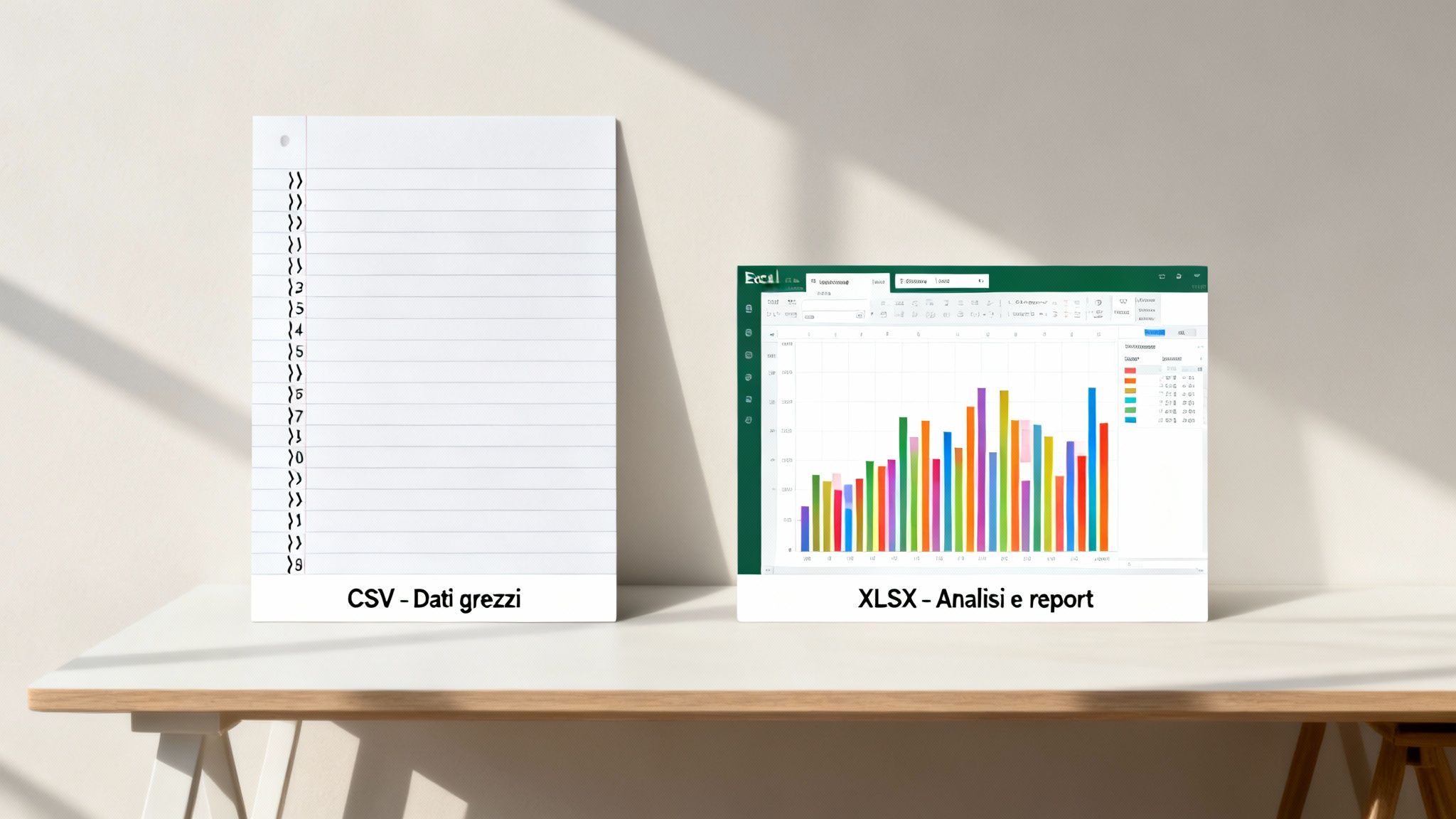
בחירה בין CSV לאקסל אינה רק בעיה טכנית, אלא החלטה אסטרטגית. שימוש בפורמט הנכון מההתחלה חוסך לכם זמן יקר ומונע טעויות מיותרות.
חשבו על קובץ CSV כעל רשימת קניות: הוא מכיל רק את המידע החיוני, כתוב בצורה ברורה וקלה לקריאה על ידי כל אחד. זהו הפורמט האידיאלי לייצוא נתונים ממסד נתונים, אתר מסחר אלקטרוני או תוכנת ניהול. בלי תוספות, רק נתונים טהורים.
קובץ אקסל (XLSX), לעומת זאת, הוא כמו ספר מתכונים אינטראקטיבי. הוא לא רק מפרט את המרכיבים, אלא גם מספק הוראות, תמונות של המנה המוגמרת, ואולי מחשבון מנות אוטומטי. הוא הופך לבחירה המתבקשת כשצריך לנתח את הנתונים, ליצור ויזואליזציות או לשתף דוח שצריך להיות מובן באופן מיידי עבור הצוות שלך.
כדי להבהיר עוד יותר, הנה טבלה המשווה בין שני הפורמטים.
פורמט ה-CSV זורח בתרחישים ספציפיים, שבהם פשטות ותאימות הן הכל.
אקסל הופך לחבר הכי טוב שלך כשאתה צריך לא רק לאחסן נתונים, אלא גם לעבוד איתם, למדל אותם ולגרום להם לדבר.
בחירה באקסל פירושה מעבר מאיסוף נתונים פשוט להפיכתם לתובנות. זהו הצעד המכריע שהופך מספרים להחלטות עסקיות.
קובץ XLSX הוא הבחירה המנצחת כשאתם צריכים:
הבנת ההבחנה הזו היא הצעד הראשון והבסיסי בהמרת נתונים גולמיים למידע שימושי .
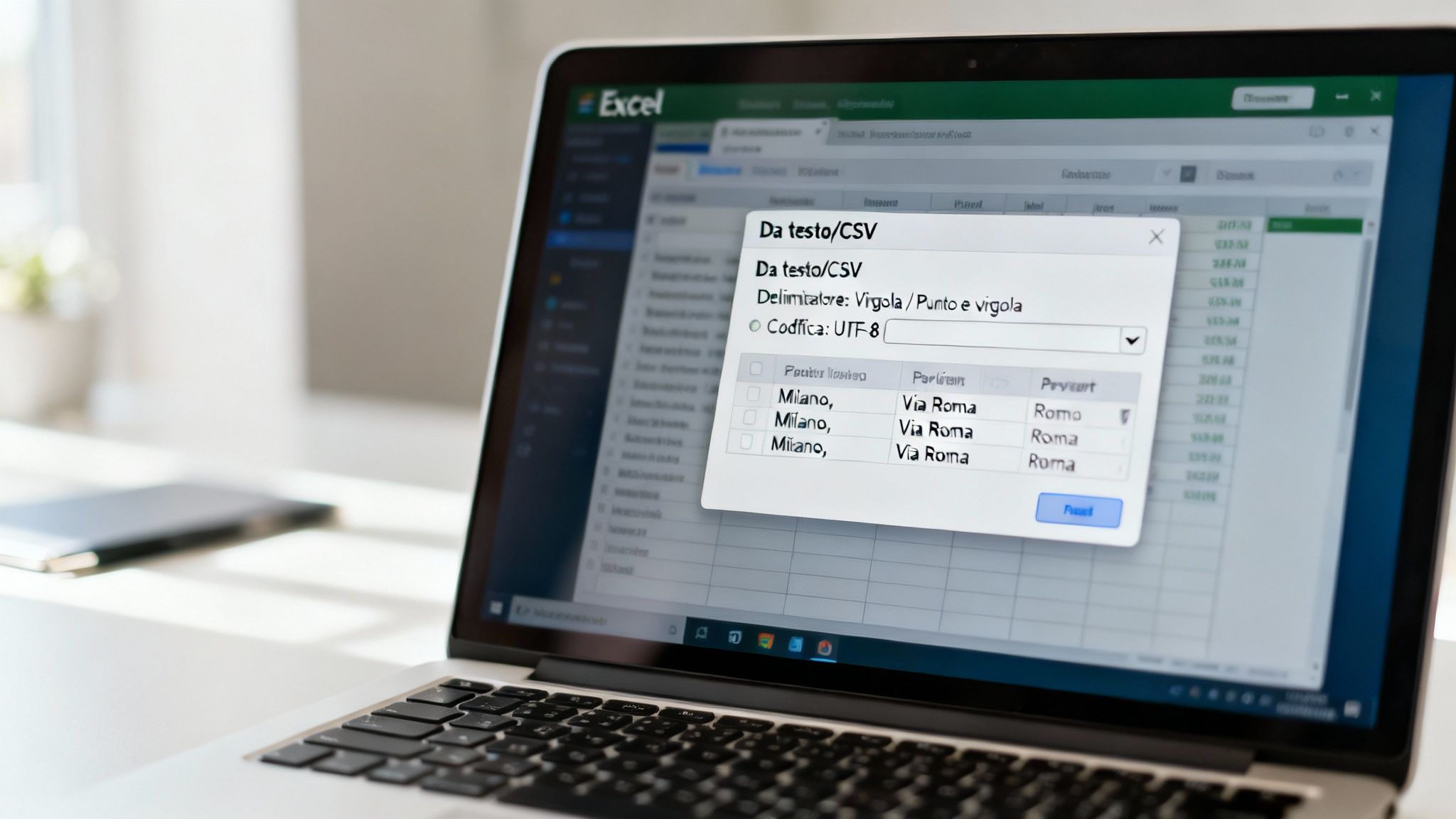
לפתוח קובץ CSV באקסל בלחיצה כפולה? זה כמעט תמיד רעיון גרוע. זה משאיר את אקסל מנחש כיצד הנתונים שלך בנויים, והתוצאה היא לעתים קרובות אסון: עיצוב שגוי, מספרים קטועים ותווים לא מובנים.
לשליטה מלאה, הנתיב הנכון הוא אחר. עבור ללשונית נתונים ברצועת הכלים של אקסל וחפש את האפשרות מטקסט/CSV . פונקציה זו אינה "פותח קבצים" פשוט, אלא כלי ייבוא מלא שמעניק לך שליטה, ומאפשר לך לומר ל-Excel בדיוק כיצד לפרש כל חלק בנפרד בקובץ שלך.
זהו הצעד הראשון והבסיסי בהמרת קובץ טקסט פשוט לטבלה נקייה ומוכנה לניתוח.
לאחר שהתחלתם את התהליך, הבחירה הקריטית הראשונה היא התו המפריד . זהו התו שמפריד בין ערך אחד לאחר בקובץ ה-CSV שלכם. אם תטעו בכך, כל הנתונים שלכם צפופים לעמודה אחת וחסרת תועלת.
הנפוצים ביותר הם:
למרבה המזל, כלי הייבוא של אקסל מציע תצוגה מקדימה בזמן אמת. נסו לבחור מפרידים שונים עד שתראו את הנתונים שלכם מאורגנים בעמודות מושלמות. שלב פשוט זה פותר 90% מבעיות הייבוא .
האם אי פעם ייבאת קובץ וראית מילים עם הטעמה, כמו "למה", הופכות ל"למה"? הכאוס הזה נובע מקידוד תווים שגוי. במילים פשוטות, קידוד הוא ה"שפה" שבה המחשב משתמש כדי לתרגם את הבייטים בקובץ לתווים שאנו רואים על המסך.
נתונים בלתי קריאים הם נתונים חסרי תועלת. בחירת הקידוד הנכון אינה עניין טכני, אלא דרישה חיונית להבטחת שלמות המידע שלך.
המטרה שלך היא למצוא את הקידוד שמציג נכון את כל האותיות, במיוחד אותיות מודגשות או סמלים מיוחדים. בחלון הייבוא, חפש את התפריט הנפתח "מקור קובץ" ונסה כמה קידודים שונים:
גם כאן, התצוגה המקדימה היא החברה הכי טובה שלך: בדוק שהכל קריא לפני האישור.
הנה שגיאה קלאסית ומסוכנת באמת. חשבו על קודים כמו מיקודים (למשל, 00184 עבור רומא) או קודי מוצר (למשל, 000543). כברירת מחדל, אקסל רואה אותם כמספרים, וכדי "לנקות" אותם, מוחק את האפסים המובילים, והופך את "00184" ל-"184" פשוט. הבעיה היא שזה משחית את הנתונים.
כדי להימנע מכך, בשלב האחרון של האשף, Excel יציג לכם תצוגה מקדימה של העמודות, ותיתן לכם אפשרות להגדיר את הפורמט עבור כל אחת מהן. כאן, עליכם לנקוט פעולה: לבחור את העמודה המכילה את המיקודים או קודי מספר אחרים ולהגדיר את סוג הנתונים ל- Text . פעולה זו מאלצת את Excel להתייחס לערכים אלה כמחרוזות תווים, תוך שמירה על האפסים המובילים.
אפילו כשאתם פועלים לפי ההליך המושלם, לפעמים נראה שלנתונים יש רצון משלהם. הגיע הזמן לטפל בבעיות האמיתיות, אלו שמתעוררות כשעובדים עם קובץ CSV "מלוכלך" או לא סטנדרטי של אקסל .
לעתים קרובות, בעיות אינן נראות לעין בלתי מזוינת. אולי אתם מתמודדים עם רווח לבן בלתי נראה בסוף קוד מוצר שמונע מנוסחה לפעול. חיפוש VLOUP לעבודה. או עם נתונים שמשתרעים על פני מספר שורות אך, באופן הגיוני, שייכים לתא בודד. אלו הפרטים שהופכים ייבוא של חמש דקות לאחר צהריים מתסכל.
אחת מכאבי הראש הנפוצים ביותר היא המרת הנתונים האוטומטית של אקסל. התוכנה מנסה להיות "חכמה", אך לעתים קרובות היא בסופו של דבר משחיתה את המידע.
חשבו על קודי מוצר מספריים ארוכים מאוד, כמו ברקוד. אקסל עשוי לפרש אותם כמספרים מדעיים, ולשנות אותם 1234567890123 ב 1.23E+12 ואובדן הספרות האחרונות. קלאסיקה נוספת היא ניהול תאריכים: אם קובץ ה-CSV שלך משתמש בפורמט האמריקאי (MM/DD/YYYY), ייתכן ש-Excel יפרש אותו בצורה שונה, ולהחליף חודשים וימים.
כדי להימנע מאסונות אלה, הפתרון כמעט תמיד זהה: השתמש באשף הייבוא. מסך זה מאפשר לך לכפות את הפורמט הנכון עבור כל עמודה לפני שאקסל יוכל לגרום נזק כלשהו.
הגדרת עמודה כטקסט היא שלב מכריע בהגנה על קודים, מזהים או כל מספר שאין להשתמש בהם לחישובים מתמטיים.
דוגמה מעשית לבעיה זו נראית לעתים קרובות בנתונים ציבוריים איטלקיים. מסד הנתונים של רשויות מקומיות איטלקיות, המכיל 7,904 ישויות , הוא מקרה בוחן מושלם. אם תנסו לייבא את קובץ ה-CSV לאקסל ללא אמצעי זהירות, קידומת טלפון כמו '011' עבור טורינו הופכת ל-'11', ומאבדת את האפס בתחילתה. נתונים אלה הופכים לבלתי שמישים עבור כל מערכת הדורשת את הפורמט הנכון. יתר על כן, אותו מסד נתונים מראה כי ל-98% מהרשויות המקומיות יש פחות מ-15,000 תושבים, פיסת מידע חיונית לניתוחים דמוגרפיים התלויה בייבוא נתונים ללא רבב. תוכלו למצוא מידע נוסף על משאב יקר ערך זה על ידי עיון במסד הנתונים המלא של רשויות מקומיות איטלקיות .
לפעמים, בעיות מתעוררות רק לאחר העלאת הנתונים. אל דאגה, הנה כמה פתרונות מהירים למקרים הנפוצים ביותר:
מחיקת רווחים בעמודה חדשה כדי להסיר רווחים מיותרים בתחילת המילים, בסוףן או בין המילים.לְשַׁחְרֵר זה נועד במיוחד כדי להסיר אותם.לְהַחלִיף כדי להחליף את תו מעבר השורה (לעתים קרובות קוד.תווים(10)) עם רווח פשוט.שליטה בטכניקות ניקוי אלו הופכת את ניהול הנתונים מנטל ליתרון תחרותי. במקום להילחם עם קבצים, אתם מתחילים לגרום להם לעבוד בשבילכם.
ניסיון בפתרון בעיות אלו מאפשר לכם לשלוט אפילו בקבצי ה-CSV הכאוטיים ביותר, ולהבטיח שהניתוחים שלכם תמיד יתחילו על בסיס איתן.
אם אתם מוצאים את עצמכם מייבאים ומנקים ידנית את אותו דוח CSV בכל שבוע, אתם מבזבזים זמן יקר. הגיע הזמן לגלות את Power Query, כלי הטרנספורמציה המובנה של Excel, שנמצא בכרטיסייה נתונים > קבל והפך נתונים . זה יותר מסתם כלי ייבוא: זהו מקליט חכם.
Power Query צופה ומאחסן כל פעולה שאתה מבצע על הנתונים שלך: הסרת עמודות, שינוי פורמטים, סינון שורות. תהליך הניקוי כולו נשמר כ"שאילתה". בפעם הבאה שתקבל את הדוח המעודכן, פשוט לחץ על לחצן רענן כדי להפעיל מחדש את הרצף כולו באופן מיידי.
גישה זו לא רק מבטלת שעות של עבודה חוזרת ונשנית, אלא גם מבטיחה עקביות מוחלטת, ומבטלת את הסיכון לטעות אנוש.
בואו נדמיין תרחיש טיפוסי: דוח מכירות שבועי בפורמט CSV. במקום לפתוח אותו ישירות, השתמש ב-Data > From Text/CSV כדי להפעיל את Power Query. ייפתח חלון חדש, Power Query Editor.
מכאן, אתם מתחילים למידול הנתונים שלכם. כל פעולה נרשמת בחלונית "שלבים מיושמים" מימין:
לאחר שהנתונים שלך נקיים ומובנים כרצונך, לחץ על סגור וטען . Excel ייצור גליון עבודה חדש עם טבלה המקושרת לשאילתה שלך. בשבוע הבא, פשוט החלף את קובץ ה-CSV הישן בחדש (תוך שמירה על אותו שם ומיקום), פתח את קובץ ה-Excel ועבור אל נתונים > רענן הכל . תראה את הטבלה מאוכלסת בנתונים החדשים, שכבר נוקו ועוצבו.
אינפוגרפיקה זו מציגה בדיוק את תהליך הניקוי ש-Power Query מבצע אוטומציה.
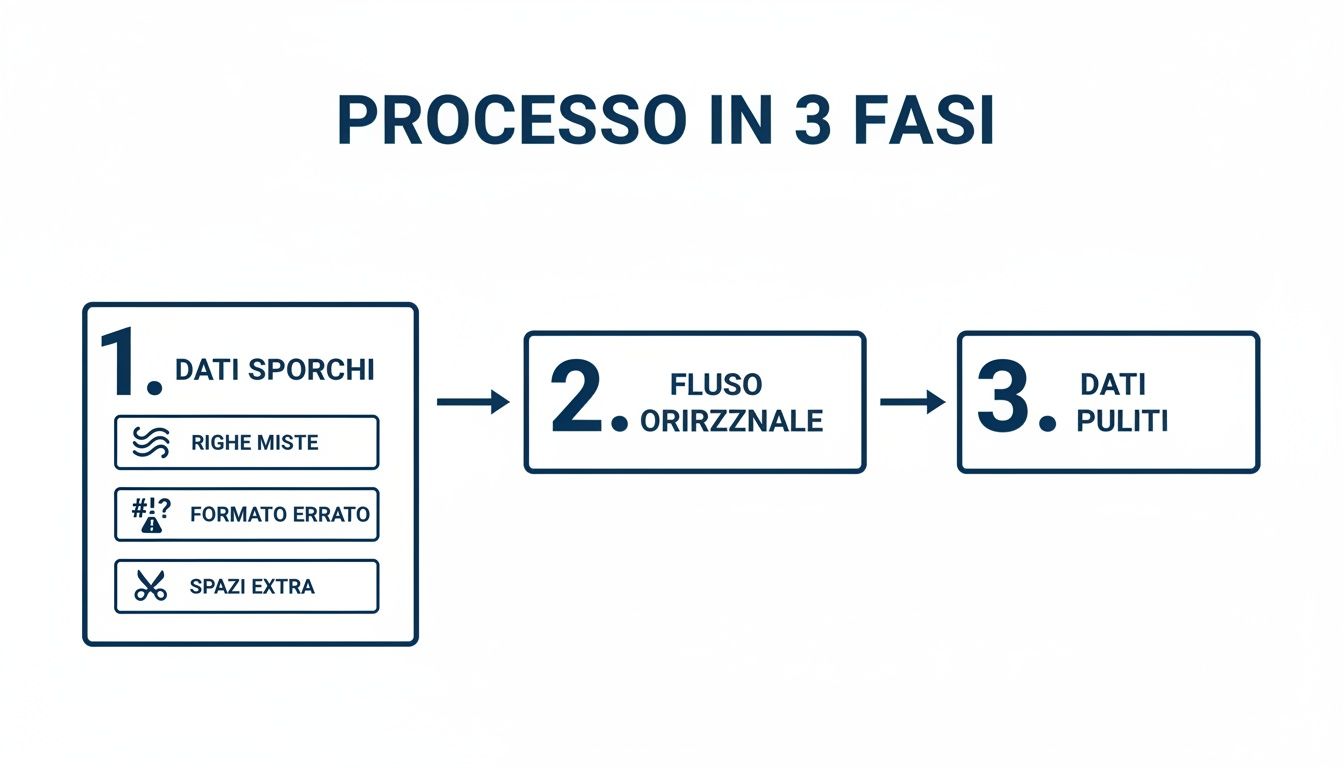
ויזואליזציה של זרימה זו עוזרת לך להבין כיצד כל שלב מוקלט תורם לתהליך ייבוא נתונים חזק וניתן לחזרה.
הכוח האמיתי של Power Query בא לידי ביטוי כאשר משתמשים בו כדי להתחבר למקורות נתונים דינמיים, ישירות באינטרנט. קחו בחשבון את פלטפורמת "Noi Italia" של Istat, המציעה מעל 100 אינדיקטורים כלכליים בפורמט CSV. ניתן ליצור שאילתה שמתחברת ישירות לנתונים אלה. במקום להוריד את הקובץ באופן ידני בכל חודש, פשוט עדכנו את השאילתה כדי לייבא אוטומטית, למשל, את שיעור התעסוקה העדכני ביותר. למידע נוסף, ניתן לעיין במדדים של Istat ישירות בפורטל שלהם .
אוטומציה עם Power Query אינה רק חיסכון בזמן. מדובר בבניית מערכת אמינה המאפשרת לך לסמוך על הנתונים שלך, תמיד.
גישה זו משנה את האופן שבו אתם מקיימים אינטראקציה עם נתונים חיצוניים. כדי לשלב זרימות אלו עם מערכות עסקיות אחרות, חקרו כיצד ממשקי ה-AP Electe מאפשרים חיבורים בין פלטפורמות שונות , ולוקחים את האוטומציה לשלב הבא.
לבסוף, הנה כמה תשובות מהירות לשאלות הנפוצות ביותר בנוגע לעבודה עם קבצי CSV ואקסל , כדי לפתור כל ספק שעשוי לעצור אתכם ולעזור לכם לעבוד בביטחון רב יותר.
זה קורה מכיוון שאקסל, כברירת מחדל, חושב שעמודה מלאה בספרות היא מספרית ו"מנקה" כל אפס שהוא מחשיב כמיותר. לכן, מיקוד כמו '00123' הופך פשוט ל-'123'.
כדי למנוע זאת, השתמש באשף הייבוא ( נתונים > מטקסט/CSV ). כאשר תתבקש להגדיר את סוג הנתונים עבור כל עמודה, בחר את העמודה הפוגעת והגדר אותה לטקסט . בדרך זו, אתה אומר ל-Excel לא להניח הנחות ולטפל בערכים אלה כמחרוזות תווים.
זהו התסמין מספר אחת של מפריד שגוי. קובץ ה-CSV שלך משתמש במפריד (אולי נקודה-פסיק) שאקסל לא זיהה אוטומטית, לעתים קרובות עקב ייבוא בלחיצה כפולה "עיוורת".
הפתרון הוא התכונה "מטקסט/CSV" . כלי זה נותן לך שליטה, ומאפשר לך לציין ידנית את המפריד הנכון: פסיק, נקודה-פסיק, טאב או משהו אחר. כאשר אתה רואה את העמודות מפוצלות כהלכה בתצוגה המקדימה, מצאת את ההגדרה הנכונה.
פורמט ה-'CSV' הסטנדרטי מיושן ועלול להיפגע על ידי תווים מיוחדים או אותיות מודגשות. הסיכון הוא שכאשר פותחים את הקובץ במחשב אחר, תווים אלה יוחלפו בסמלים לא מובנים.
בחירה ב- 'CSV UTF-8' מבטיחה תאימות אוניברסלית. זהו תקן הקידוד שמבטיח שתווים כמו "à", "è" ו-"ç" יוצגו כהלכה בכל מערכת הפעלה ובכל שפה.
בפועל, אם הנתונים שלכם אינם רק טקסט ומספרים באנגלית רגילה, השתמשו תמיד ורק ב-CSV UTF-8 .
כדי לנהל את הנתונים שלך בצורה הטובה ביותר, זכרו את שלושת כללי הזהב האלה.
ייבאתם, ניקיתם וניתחתם את הנתונים שלכם. הרגע שיכול לחסוך או להרוס שעות של עבודה הוא השמירה. פתיחה מחדש של קובץ CSV, עבודה עליו על ידי הוספת נוסחאות ותרשימים, ואז לחיצה על "שמירה" והחלפת הכל בקובץ טקסט שטוח פירושה אובדן של הכל. CSV, מטבעו, שומר רק את הנתונים הגולמיים מהגיליון הפעיל.
לאחר השלמת הניתוח ואתם רוצים לשמר כל פרט, ישנה רק אפשרות הגיונית אחת: שמירת הקובץ בפורמט המקורי של אקסל, XLSX . פורמט זה הוא ה"מיכל" המאובטח לכל עבודתכם.
זכרו את כלל הזהב הזה: CSV מיועד להובלת נתונים גולמיים, XLSX מיועד לעיבודם ואחסונם . שליטה בהבחנה זו תחסוך לכם זמן רב.
ידיעת אופן הטיפול בקובץ CSV באקסל היא מיומנות בסיסית, אך זוהי רק נקודת ההתחלה. למדתם כיצד לייבא נתונים בצורה נכונה, לנקות אותם ולאוטומט תהליכים, ובכך ליצור בסיס איתן ואמין לניתוחים שלכם. זהו הצעד הראשון והמכריע בהפיכת מספרים גולמיים להחלטות עסקיות.
עכשיו, כשהנתונים שלכם מוכנים, הגיע הזמן לשחרר את הפוטנציאל האמיתי שלהם. פלטפורמות ניתוח מבוססות בינה מלאכותית כמו Electe הם ממשיכים את הנקודה שבה אקסל מפסיק, והופכים את הקבצים הנקיים שלכם לתחזיות מדויקות, פילוח לקוחות ותובנות אסטרטגיות, מבלי שתצטרכו לכתוב נוסחה אחת. נצלו את הסינרגיה בין הכלים הללו: השתמשו באקסל להכנה והסתמכו על... Electe כדי לגלות מה באמת מסתתר בנתונים שלכם. התחילו להפוך את התובנות שלכם ליתרון תחרותי.
Electe , פלטפורמת ניתוח הנתונים שלנו, המופעלת על ידי בינה מלאכותית, לעסקים קטנים ובינוניים, לוקחת את קבצי ה-CSV הנקיים וממירה אותם לניתוחי ניבוי ותובנות אוטומטיות, בכמה לחיצות בלבד.

.svg)


.svg)
.svg)