חילוץ נתונים מקובץ PDF וייבואם לגיליון אלקטרוני של אקסל עשוי להיראות כמשימה טכנית בלבד. במציאות, זהו צורך אסטרטגי עבור כל עסק קטן שרוצה לקבל החלטות על סמך עובדות, ולא תחושות בטן.
למסמכי PDF, המושלמים לשיתוף דוחות ומצגות, יש מגבלה משמעותית: הם נועלים נתונים בפורמט סטטי. זה הופך אותם כמעט בלתי אפשריים לניתוח, גרף או שימוש בהם כדי להבין מגמות שוק.
הבנת אופן ההמרת קובץ PDF לאקסל בצורה יעילה ומדויקת היא הצעד הראשון לפתיחת הפוטנציאל החבוי של המסמכים שלכם. במדריך זה, נראה לכם את השיטות היעילות ביותר, החל מהכלים המובנים שכבר יש לכם ועד לפתרונות מקצועיים, כדי להפוך נתונים סטטיים לתובנות אסטרטגיות לצמיחה שלכם.
לעתים קרובות, הנתונים החשובים ביותר של עסק - החל מדוחות כספיים ועד רישומי לקוחות - לכודים ממש שם, בתוך קובץ PDF. הסתמכות על העתקה והדבקה ידנית מיושנת אינה רק תהליך איטי ומייגע; זוהי קרקע פורייה לשגיאות יקרות שעלולות לפסול לחלוטין את הניתוחים שלכם.
דמיינו לעצמכם שאתם צריכים לנתח מכירות רבעוניות הכלולות בדוח בן 50 עמודים. באופן ידני, זה ייקח שעות, עם סיכון גבוה להקלדה שגויה של מספר. המרה שבוצעה היטב, לעומת זאת, הופכת את המשימה הזו לדקות ספורות.
הבנת אופן ההמרת קובץ PDF לאקסל בצורה נקייה ומהירה חושפת את הפוטנציאל החבוי של המסמכים שלכם.
ברגע שהנתונים שלכם נמצאים בגיליון אקסל, הוא הופך באופן מיידי לכלי חזק וגמיש הרבה יותר. הנה מה שאתם יכולים לעשות:
המטרה הסופית אינה רק העברת מספרים מתוכנית אחת לאחרת. זוהי הפיכת מידע סטטי וקפוא לנכסי עסקיים דינמיים, המוכנים להניע את החלטות העסק שלך.
זה לא צורך נישתי, אלא נוהג כה נפוץ שאפילו מוסדות ציבוריים מכירים בחשיבותו. סטטיסטיקות מס ממשרד האוצר האיטלקי, למשל, מראות עד כמה המרה זו חיונית לניתוח דוחות מס הכנסה אישיים.
לפי נתונים, 75% מהמקצוענים חוסכים בממוצע 15 שעות בחודש באמצעות שימוש בכלי המרה, מה שמפחית שגיאות ב-22%. אם תרצו, תוכלו ללמוד עוד על השפעת נוהג זה על נתוני מס איטלקיים.
כשמדובר בהמרת קובץ PDF לאקסל , אין נוסחת קסם אחת שמתאימה לכולם. השיטה הטובה ביותר תלויה לחלוטין באופי המסמך שלכם, בתדירות ביצוע הפעולה הזו, ולבסוף, רמת האבטחה הנדרשת לנתונים שלכם.
בחירת כלי לא נכון יכולה להפוך לסיוט של תסכול, בזבוז זמן, ובמקרה הגרוע ביותר, סיכוני נתונים או פרטיות לא מדויקים. לכן חשוב להבין היטב את האפשרויות העומדות בפניכם לפני שמתחילים.
ראשית, שאלו את עצמכם שאלה פשוטה: מדוע אני ממיר את הקובץ הזה? האם הנתונים מיועדים רק לעיון מהיר, או שהם צריכים לשמש בסיס לניתוח מעמיק?
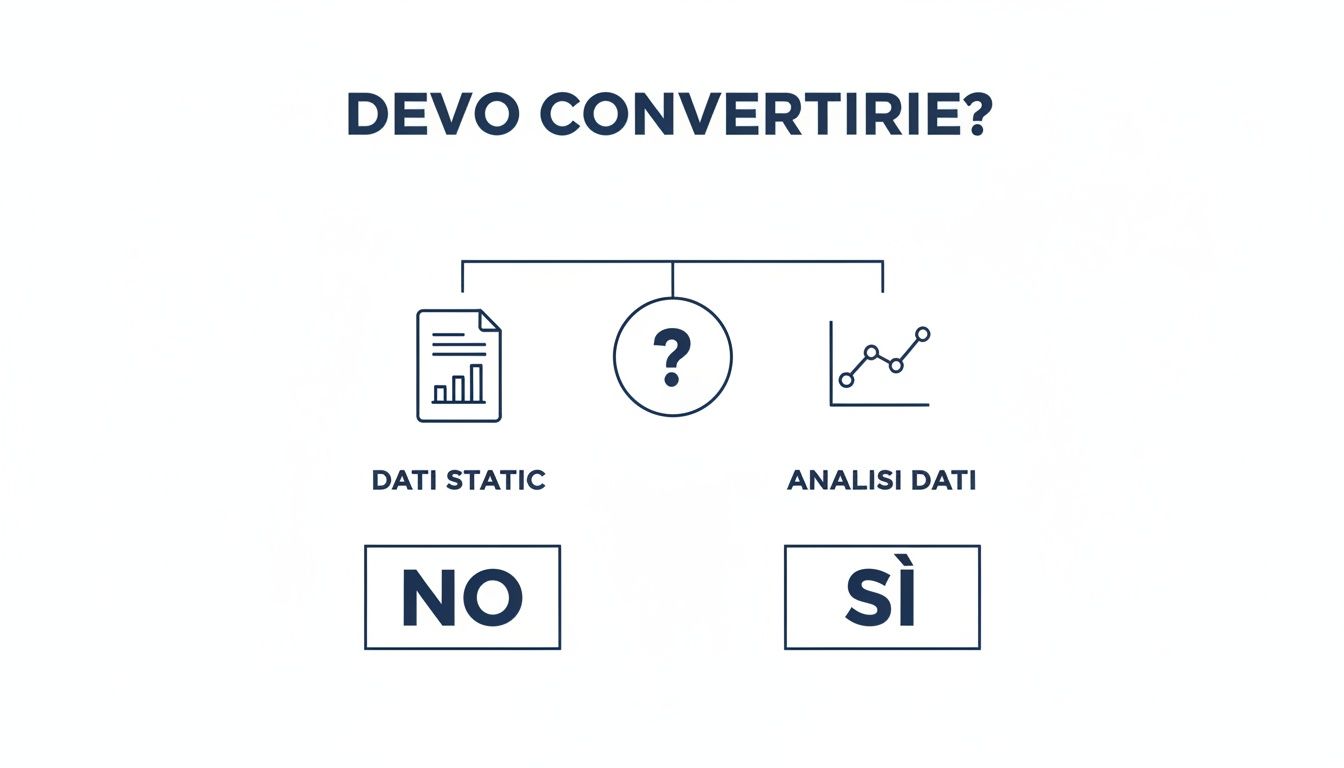
דיאגרמה מנטלית קטנה זו מבהירה מיד את הנקודה: המרה הגיונית רק כאשר יש צורך "לשחרר" את הנתונים מקובץ ה-PDF כדי לבצע שאילתות, מניפולציות וניתוח.
ייתכן שאתם לא יודעים זאת, אך סביר להניח שכבר יש לכם כלי רב עוצמה למשימה זו במחשב שלכם. בתוך Excel, הפונקציה "שחזור נתונים מ-PDF" , הנגישה דרך Power Query, היא לרוב הדרך המהירה, הבטוחה והחכמה ביותר להתחיל.
זהו הפתרון האידיאלי עבור קבצי PDF "מקוריים" , כלומר מסמכים שנוצרו ישירות בפורמט דיגיטלי, אולי נשמרו מ-Word או מתוכנה אחרת. Power Query יוצא דופן בזיהוי טבלאות מובנות היטב, וחשוב מכך, מאפשר לך לנקות ולארגן נתונים עוד לפני טעינתם לגיליון האלקטרוני.
עבור אלו שאינם מקבלים פשרות ומחפשים נאמנות מקסימלית למקור, Adobe Acrobat Pro הוא הסטנדרט בתעשייה. אחרי הכל, מי טוב יותר מיוצר פורמט ה-PDF שיידע כיצד לפרק ולהרכיב אותו מחדש בצורה נכונה? ההמרה שלו שומרת על העיצוב כמעט ללא רבב.
זהו הפתרון המושלם עבור חברות המטפלות בכמויות גדולות של מסמכים או עובדות עם טבלאות מורכבות ורב-שכבתיות. אמינות גובה מחיר, אך ההשקעה משתלמת בזמן הנחסך בתיקונים ידניים.
Adobe Acrobat Pro לא רק "מתרגם" נתונים; הוא נועד לשמור על שלמות המבנה של המסמך המקורי - פרט שעושה את כל ההבדל שבעולם.
שירותים כמו Smallpdf או iLovePDF הם התגלמות הנוחות. העלו את הקובץ, המתינו מספר שניות והורידו את גיליון האלקטרוני של האקסל שלכם. נהדר להמרות מזדמנות של מסמכים לא קריטיים.
נוחות, עם זאת, מגיעה במחיר, ובמקרה זה מדובר באבטחה . בכל פעם שאתה מעלה מסמך לשרת צד שלישי, אתה מאבד שליטה עליו. זהו נוהג שיש להימנע ממנו כמו המגפה עבור דוחות פיננסיים, נתוני לקוחות או כל מידע שאתה מחשיב כרגיש.
מה אם קובץ ה-PDF שלכם אינו אלא תמונה של שולחן? כאן נכנס לתמונה הקסם של תוכנת OCR (זיהוי תווים אופטי) . טכנולוגיה זו למעשה "קוראת" את הטקסט בתוך תמונה והופכת אותו לתווים דיגיטליים שתוכלו סוף סוף להעתיק, להדביק ולערוך.
כלים אלה חיוניים לדיגיטציה של חשבוניות נייר, דוחות מודפסים ישנים או כל מסמך סרוק אחר. דיוק אינו תמיד 100% , אמנם, אך זוהי הדרך היחידה כשמתמודדים עם נתונים הלכודים בתמונה. אוטומציה של תהליכים אלה היא קריטית, במיוחד אם לאחר מכן עליכם לשלב את הנתונים שחולצו עם מערכות אחרות המשתמשות בכלים כמו Zapier כדי לתדלק את הניתוחים שלכם.
אנשים רבים אינם יודעים ש- Microsoft Excel מסתיר כלי חילוץ נתונים עוצמתי במיוחד, שלעתים קרובות מתעלמים ממנו אך יעיל להפליא. אנחנו מדברים על Power Query , המנוע האמיתי שמאחורי התכונה "שחזור נתונים מ-PDF".
היזהרו, זו אינה המרה פשוטה. זהו תהליך ייבוא וטרנספורמציה מלא המעניק לכם שליטה מלאה על התוצאה הסופית. בניגוד לממירים מקוונים, שיטה זו מאובטחת לחלוטין : הקבצים שלכם לעולם לא עוזבים את המחשב שלכם, דבר חיוני בעת טיפול בנתונים רגישים. זהו הפתרון האידיאלי בעת טיפול בקבצי PDF "מקוריים", כלומר, מסמכים שנוצרו דיגיטלית המכילים טבלאות מובנות היטב.
מה שהיה בעבר פעולת העתקה והדבקה ידנית מייגעת הופך כעת לפעולה זורמת, מדויקת, ומעל הכל, ניתנת לשכפול.
ההתחלה קלה הרבה יותר ממה שאתם עשויים לחשוב. נקודת ההתחלה היא הכרטיסייה נתונים ברצועת הכלים של אקסל.
כעת Excel מתחיל לעבוד. הוא מנתח את המסמך ומציג בפניכם חלון בשם "Navigator". כאן תמצאו רשימה של כל הטבלאות והעמודים ש-Power Query הצליח לזהות. בחירת טבלה מציגה מיד תצוגה מקדימה מימין כדי לעזור לכם לקבוע אם היא הטבלה הנכונה.
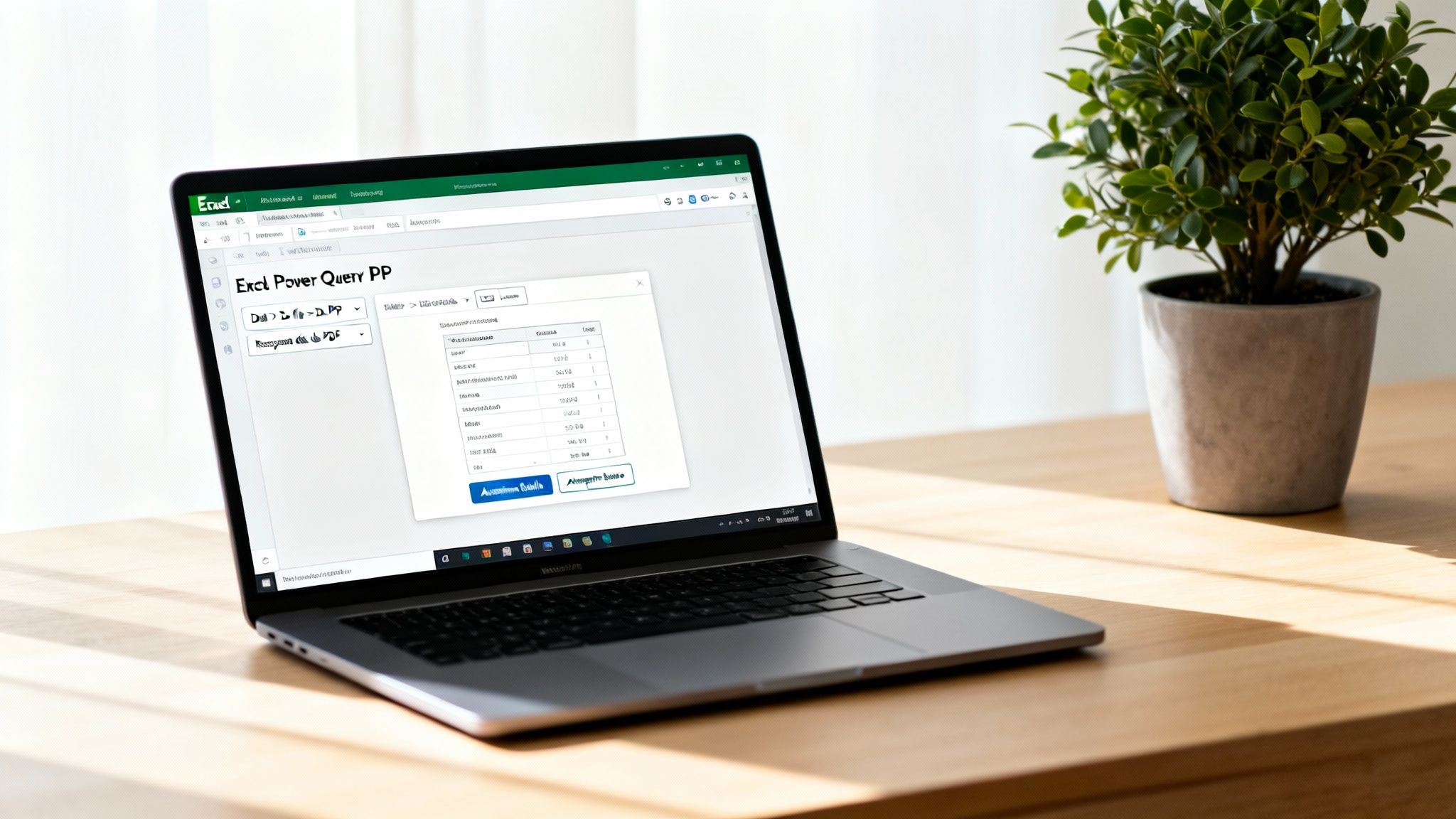
וכאן קורה הקסם האמיתי. במקום ללחוץ מיד על "טען", הצעד המקצועי הוא לבחור באפשרות "המרה של נתונים" . פעולה זו פותחת את עורך Power Query, סביבת עבודה ייעודית שבה ניתן למדל את הנתונים לפני שהם מגיעים לגיליון האלקטרוני.
עורך Power Query הוא מעבדת ניקוי הנתונים שלך. כל שינוי שאתה מבצע נרשם כשלב, ויוצר תהליך שתוכל לעדכן בלחיצה אחת אם קובץ ה-PDF המקורי משתנה. זה מה שעושה את ההבדל.
בתוך העורך, האפשרויות הן כמעט אינסופיות. אתם יכולים:
גישה פרואקטיבית זו היא קריטית בהקשר האיטלקי, שבו המרת קבצי PDF לאקסל היא נוהג יומיומי עבור חברות המעבדות נתונים סטטיסטיים. קחו למשל את הסקרים של בנק איטליה: אלפי מתווכים חייבים לשלב נתונים מקבצי PDF לאקסל לצורך דיווח. על פי מחקרים אחרונים, 70% מהעסקים הקטנים והבינוניים האיטלקיים משתמשים בכלים משולבים כמו אקסל, מה שמפחית את זמני העיבוד ב -40% בהשוואה לשיטות הידניות הישנות. למעוניינים, בנק איטליה עצמו מספק הוראות רשמיות לסקרים הסטטיסטיים שלו , שלעתים קרובות כוללים סוג זה של קובץ.
לאחר שהנתונים שלכם נקיים ומובנים בדיוק כפי שאתם רוצים, פשוט לחצו על "סגור וטען". התוצאה תהיה טבלה מעוצבת בצורה מושלמת ומוכנה לניתוח, נטולת שגיאות העתקה והדבקה אופייניות.
ראינו כיצד להתמודד עם קבצי PDF "מקוריים", אבל מה קורה כאשר המסמך שאתם צופים בו הוא פשוט תמונה? אולי סרקתם חשבונית נייר או צילמתם דוח ישן. במקרים אלה, אתם נתקלים ב-PDF מבוסס תמונה. ממיר רגיל לא יראה טקסט או טבלאות, רק תצלום גדול.
כאן נכנסת לתמונה טכנולוגיה כמעט קסומה: OCR (זיהוי תווים אופטי) . כלי OCR לא רק ממיר את הקובץ. הוא בעצם "קורא" את התמונה, מזהה את צורות האותיות והמספרים, והופך אותם לטקסט דיגיטלי שניתן לערוך לאחר מכן. זהו הגשר שאתם צריכים כדי להביא נתונים מהעולם הפיזי לגליונות האלקטרוניים שלכם.
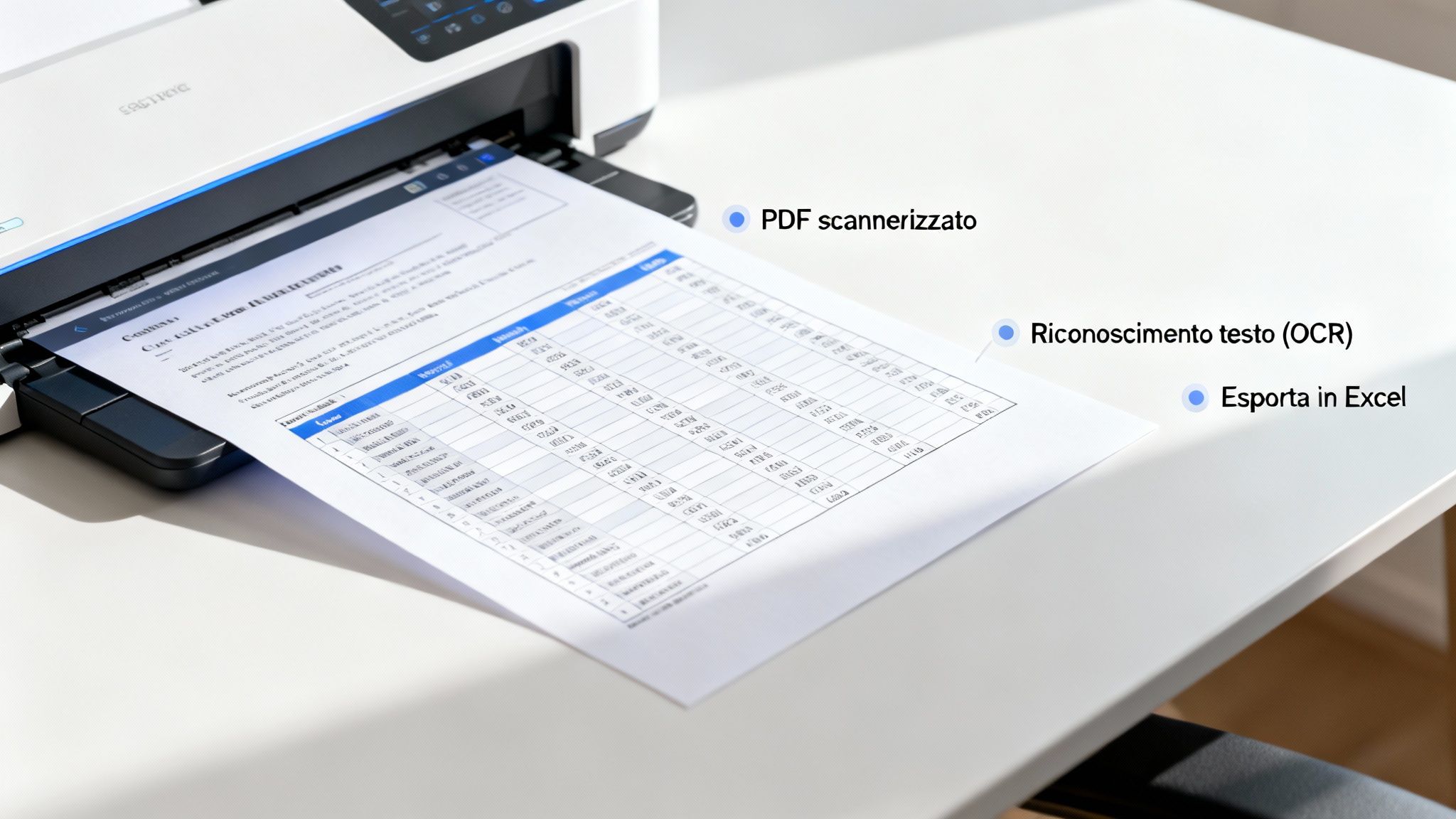
בחירת הכלי הנכון היא קריטית. פתרונות מקצועיים כמו Adobe Acrobat Pro או ABBYY FineReader מציעים דיוק גבוה במיוחד, אך כמובן כרוכים בעלות. ישנן גם אפשרויות משתלמות יותר, שלעתים קרובות משולבות בתוכנות שכבר בבעלותכם או זמינות באינטרנט, אך תמיד כדאי לבדוק את אמינותן לפני שמפקידים בידיהם משימות חשובות.
טכנולוגיית OCR, עוצמתית ככל שתהיה, אינה חסינת תקלות. יעילותה תלויה במידה רבה באיכות מסמך המקור. כדי למנוע מהתהליך להפוך לסיוט של תיקונים ידניים, עליכם להכין את המסמכים שלכם בזהירות מסוימת.
חשבו על OCR כעוזר שביקשתם לקרוא ולתמלל מסמך. אם הטקסט מטושטש, עקום או מרוח, אפילו העוזר הטוב ביותר יתקשה להבין אותו.
סריקה נקייה כבר הושלמה 90% מהעבודה . הנה רשימת בדיקה שימושית כדי למנוע טעויות:
לאחר ש-OCR יצר קובץ טקסט "קריא", ניתן להשתמש בפונקציית ייבוא הנתונים של Excel או בכלים אחרים כדי להשלים את הפעולה ולבסוף להמיר קובץ PDF לאקסל .
תהליך הדיגיטציה הזה הוא שלב מכריע לא רק לניתוח, אלא גם לאוטומציה של זרימת עבודה. קחו בחשבון זאת: לאחר חילוץ הנתונים, ניתן לשלוח אותם אוטומטית ליישומים אחרים. עבור אלו שרוצים להמשיך הלאה, מעניין להבין כיצד ממשקי ה-API של Electe פועלים לשילוב נתונים ואנליטיקה . על ידי ביצוע הטיפים הללו, אפילו המסמכים הקשים ביותר יהפכו למכרה זהב של נתונים מוכנים לניתוח.
סוף סוף המרת את קובץ ה-PDF הזה לאקסל. עבודה נהדרת. חבל, שלעתים קרובות מדי, מה שמתקבל בסופו של דבר הוא גיליון אלקטרוני שנראה כאילו הוא גדל.
מספרים שאקסל מתעקש לקרוא כטקסט, תאים שממוזגים באופן אקראי ומביסים כל מסנן, ורווחים לבנים בלתי נראים ומעצבנים שמחבלים בנוסחאות. אלה אינם פרטים; הם תותחים רופפים שמחכים להרוס את כל הניתוח שלך.
שלב הניקוי אינו אופציונלי; זהו לב התהליך. למרבה המזל, לאקסל יש ארסנל כלים נרחב לשחזור נתונים. בואו נראה יחד כיצד להפוך את הבלגן הזה למערך נתונים נקי ואמין, כי רק אז המרה מ-PDF לאקסל יכולה להיות מוצלחת באמת.
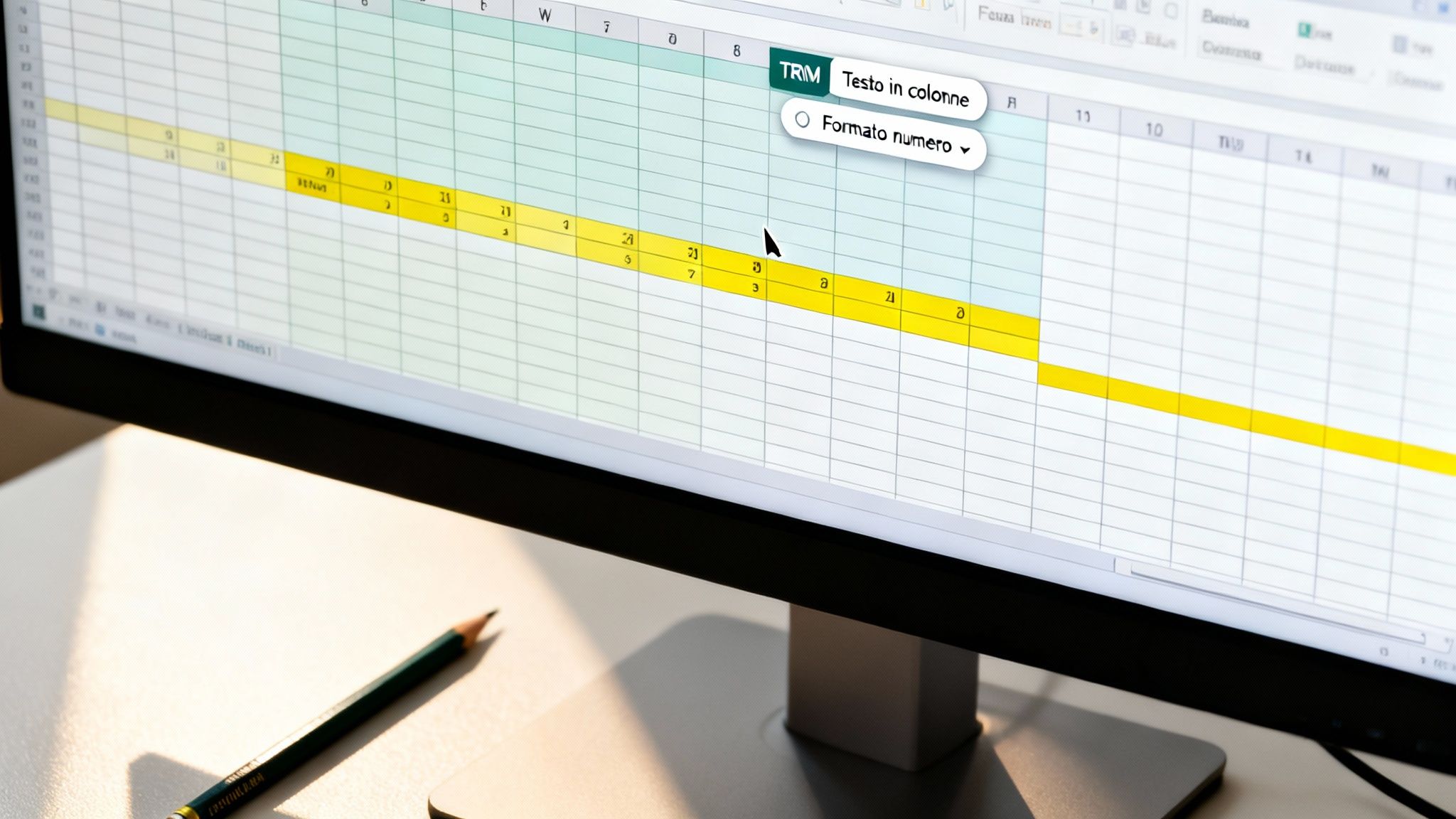
זוהי אחת הבעיות הנפוצות והמעצבנות ביותר: נתונים שאמורים להיות בעמודות נפרדות בסופו של דבר מקובצים יחד בעמודה אחת. זה קורה כאשר מבנה ה-PDF המקורי לא היה מיושר בצורה מושלמת.
אל תיבהלו, הפתרון נקרא טקסט לעמודות .
בחר את העמודה הפוגעת, עבור ללשונית נתונים ולחץ על "טקסט לעמודות". ייפתח אשף פשוט. ברוב המקרים, תצטרך לבחור:
כלי זה הוא מתנה משמיים: בכמה לחיצות בלבד, הוא "מפרס" את הנתונים ומחלק אותם בצורה נכונה לעמודות הנכונות, ובונה מחדש את מבנה הטבלה הדרוש.
עוד קלאסיקה: יש לכם עמודה של מספרים, אבל אקסל מתייחס אליהם כטקסט רגיל. תשימו לב לזה מיד מכיוון שהם מיושרים לשמאל במקום לימין, וכמובן, כל נוסחה כמו סְכוּם זה נותן לך שגיאה.
שימו לב למשולש הירוק הקטן שמופיע בפינת התא. זהו אות האזהרה של אקסל, שאומר לכם "היי, יש כאן מספר שמאוחסן כטקסט!" התעלמות ממנו היא אחת הטעויות היקרות ביותר שאפשר לעשות.
כדי לסדר, בחר את התאים. יופיע סמל אזהרה קטן: לחץ עליו ובחר המרה למספראם יש הרבה תאים, יש טריק מקצועי: כתוב 1 בתא ריק, העתיקו אותו, לאחר מכן בחרו את כל הטווח שברצונכם לתקן והשתמשו באפשרות "הדבקה מיוחדת" > "כפל". סיימו.
לפעמים הנתונים נראים מושלמים, אבל הנוסחאות עדיין לא עובדות. מה הגורם? כמעט תמיד רווח נוסף בתחילת או בסוף הטקסט, בלתי נראה לחלוטין לעין בלתי מזוינת.
הפונקציה מחיקת רווחים (באנגלית מְטוּפָּח) הוא הנשק הסודי שלך.
בעמודה תומכת, רשמו את הנוסחה =חתוך(A1), כאשר A1 הוא התא הראשון שיש לנקות. לאחר מכן, פשוט גררו את הנוסחה למטה כדי להחיל אותה על כל האחרים. פונקציה קסומה זו מבטלת את כל הרווחים המיותרים, ומשאירה רק את הרווחים הבודדים בין מילים. מצילת חיים.
שלב ניקוי זה חיוני בכל הקשר, אך הופך לקריטי בעת טיפול בנתונים בקנה מידה גדול. קחו לדוגמה את העדכון האחרון של סיווג Ateco על ידי Istat, שאילץ כ -1.2 מיליון חברות איטלקיות לנהל נתונים המתקבלים לעתים קרובות בפורמט PDF. נתוני Istat מראים כי 35% מהעסקים הקטנים והבינוניים נתקלים בקשיים בניקוי לאחר המרה, צעד מפתח במניעת טעויות יקרות. למידע נוסף, ניתן לעיין בפרסומים הרשמיים של Sistan בנושא חשיבות אימות הנתונים.
בחנו שיטות ואסטרטגיות שונות, אך המטרה נותרה זהה: להפוך את המסמכים שלכם ממאגרים סטטיים למקורות תובנה דינמיים.
הנה השלבים המרכזיים שכדאי לזכור:
יצירת נתונים בגיליון אקסל נקי ומאורגן היא הישג גדול, אך זוהי רק נקודת ההתחלה. הערך האמיתי אינו טמון בשורות ובעמודות, אלא בהחלטות האסטרטגיות שתוכלו לקבל על סמךן. כאן פלטפורמת ניתוח נתונים המונעת על ידי בינה מלאכותית כמו Electe עושה את ההבדל, ומעבירה את הניתוחים שלכם לשלב הבא.
אחרי הכל, המטרה של המרת קובץ PDF לאקסל אינה לאסוף גיליונות אלקטרוניים, אלא לפתוח תובנות שמניעות צמיחה.
לאחר שקובץ האקסל שלכם מוכן, ייבאו אותו אל Electe זוהי פעולה מיידית. הפלטפורמה שלנו מיועדת לעסקים קטנים ובינוניים, מה שאומר שאין צורך בכישורים טכניים של מדען נתונים. פשוט העלו את הקובץ ותנו לבינה המלאכותית לעשות את העבודה הקשה.
למרות שאקסל הוא כלי נהדר לארגון נתונים, Electe היא נוצרה כדי לפרש אותם. הפלטפורמה מנתחת באופן אוטומטי את מערך הנתונים שלך, ומחפשת דפוסים, מגמות ואנומליות שכמעט בלתי אפשרי לאתר באופן ידני.
דמיינו שהמרתם חודשים של דוחות מכירות מקבצי PDF. במקום לבזבז שעות בבניית טבלאות ציר ותרשימים, עם Electe אתה יכול:
הקסם האמיתי אינו בהמרת הקובץ, אלא בהבנת הנתונים ששחררת. זהו המעבר ממידע לקבלת תשובות.
עִם Electe תגליות אלו מתעוררות לחיים באמצעות לוחות מחוונים אינטראקטיביים. אלו אינם רק תרשימים סטטיים, אלא דוחות דינמיים שתוכלו לחקור כדי לחקור לעומק. אם תרצו ללמוד עוד, המדריך שלנו ליצירת לוחות מחוונים אנליטיים יעילים ב- Electe יראה לכם כיצד להפוך את המספרים שלכם לסיפורים חזותיים משכנעים.
שחרור נתונים הוא רק הצעד הראשון. המטרה האמיתית היא להשתמש בהם כדי לקבל החלטות מהירות, חכמות ומושכלות יותר.
מוכנים להפוך את הנתונים שלכם ליתרון תחרותי? התחילו את תקופת הניסיון החינמית שלכם ב- Electe →
אפילו עם המדריכים הטובים ביותר, ספקות של הרגע האחרון הם יותר מדי רגילים. ריכזתי כאן את השאלות הנפוצות ביותר בנוגע להמרת קובץ PDF לגיליון אלקטרוני של אקסל , עם תשובות פשוטות ומעשיות.
שמירה על 100% מהעיצוב המקורי תלויה במידה רבה בכלי שתבחרו ובמורכבות קובץ ה-PDF. לקבלת דיוק מקסימלי, האפשרות הטובה ביותר היא להשתמש בתוכנה מקצועית כמו Adobe Acrobat Pro , שתוכננה במיוחד לשמר את הפריסה. במידת האפשר, עבדו תמיד על קובץ PDF "מקורי" (שנוצר דיגיטלית). אפילו עם הכלים הטובים ביותר, היו מוכנים לבצע עריכה ידנית קלה באקסל אם הטבלה המקורית מורכבת מאוד.
התשובה הקצרה היא: לא , במיוחד אם מדובר במידע רגיש. כשאתם משתמשים בשירות מקוון, אתם מעלים את הקבצים שלכם לשרתים של מישהו אחר. רבים מהאתרים הללו מבטיחים למחוק את הנתונים שלכם לאחר מספר שעות, אך אין לכם ערובה אמיתית לאופן שבו הם יטופלו.
עבור דוחות כספיים, רשימות לקוחות או כל מידע סודי, כלל הזהב הוא: תמיד לעבוד במצב לא מקוון.
השתמש בפונקציה המובנית של אקסל או בתוכנה ייעודית המותקנת במחשב שלך. אבטחת מידע אינה אופציה; היא בראש סדר העדיפויות.
אם פונקציית ייבוא הנתונים של Excel לא "רואה" את הטבלאות, כמעט ודאי שקובץ ה-PDF שלך הוא סריקה, או תמונה סטטית. Excel, בפני עצמו, אינו יכול לקרוא טקסט מתמונה. במקרים אלה, עליך לטכנולוגיית OCR (זיהוי תווים אופטי) . תחילה עליך לעבד את המסמך באמצעות תוכנת OCR, שתנתח את התמונה ותהפוך אותה ל-PDF עם טקסט הניתן לבחירה. רק לאחר מכן תוכל לייבא אותו כהלכה לאקסל.

.svg)


.svg)
.svg)