גיליון אלקטרוני עמוס במספרים יכול להיראות כמו חומה בלתי ניתנת לגישור. הפתרון להפיכת הנתונים הגולמיים לסיפור ברור ומשכנע הוא פשוט: ללמוד כיצד ליצור גרף באקסל . כלי זה, כאשר משתמשים בו נכון, מאפשר לכם להמחיש מגמות, להשוות תוצאות ולהעביר רעיונות מורכבים במבט חטוף, מה שהופך את הניתוחים שלכם לנגישים לכל הצוות.
מדריך זה ידריך אתכם דרך יסודות הכנת הנתונים, החל מהבנת מתי הגיע הזמן לעבור לכלים חזקים יותר. תלמדו לא רק כיצד לעשות זאת, אלא גם מדוע כדאי לכם לבחור בסוג אחד של תרשים על פני אחר, וכך יהפכו את הטבלאות שלכם לכלי קבלת החלטות רבי עוצמה.
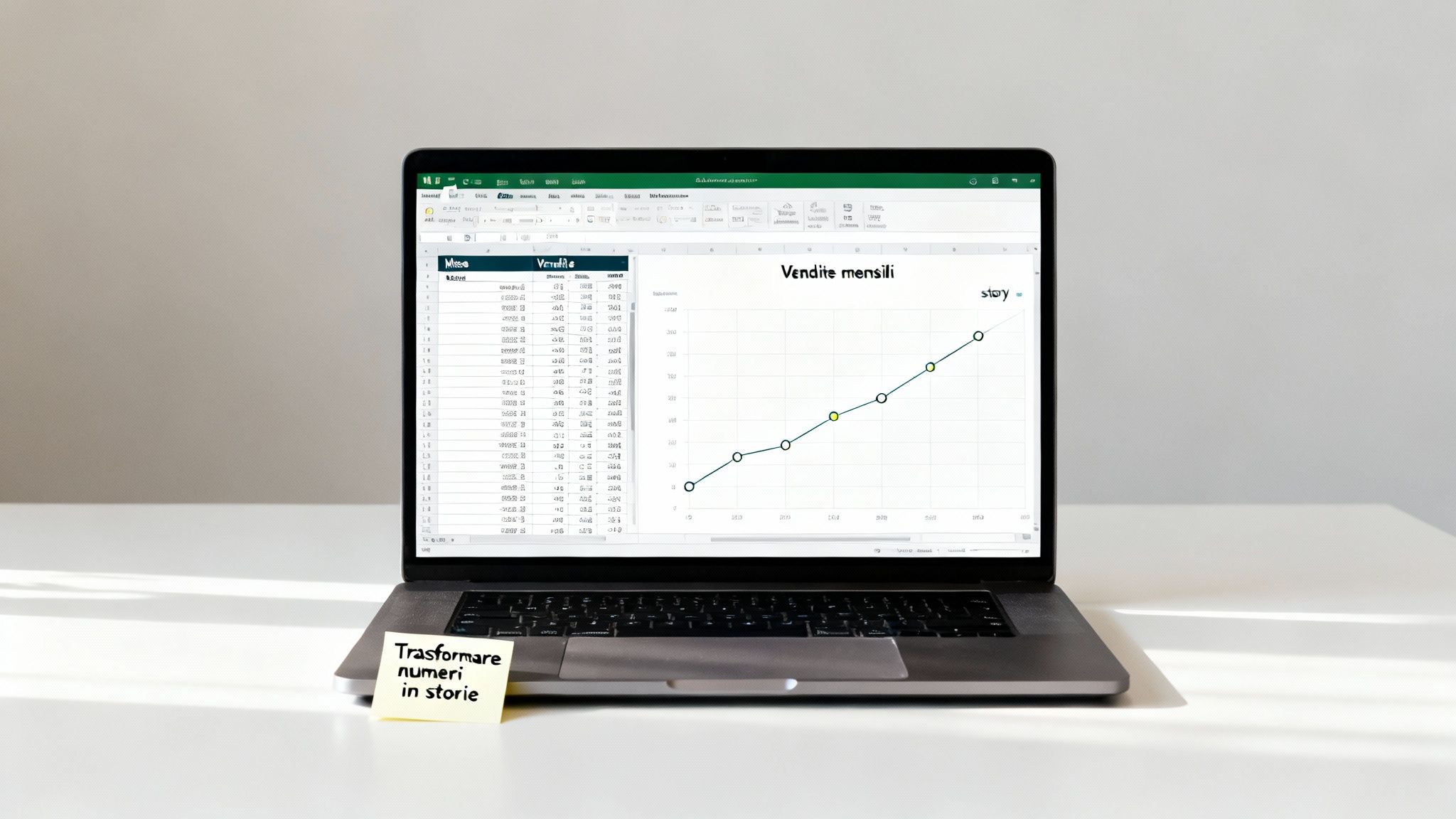
נתונים לבדם לא אומרים הרבה. כדי לקבל החלטות אסטרטגיות, צריך לפרש אותם, לזהות מגמות ולתקשר את התוצאות כך שכולם יוכלו להבין אותן. כאן נכנסים לתמונה גרפים.
גרף מעוצב היטב הוא הרבה יותר מסתם תמונה צבעונית. זהו כלי ניתוח ותקשורת רב עוצמה שיכול:
בין אם אתם מנהלים המציגים תוצאות רבעוניות או אנליסטים המחפשים אנומליה נסתרת, שליטה ביצירת גרפים היא מיומנות קריטית בעסקים של ימינו.
במדריך מקיף זה, נלווה אתכם צעד אחר צעד בעולם של ויזואליזציה של נתונים באמצעות Excel. נתחיל עם היסודות, נראה לכם כיצד ליצור ולהתאים אישית את ההוויזואליזציות שלכם, ולבסוף, נהיה שקופים לגבי המגבלות של כלי זה. תגלו מתי מורכבות הנתונים שלכם מחייבת אתכם לעבור לפלטפורמת ניתוח נתונים כמו Electe , שיכולה להפוך את כל התהליך לאוטומטי ולספק תובנות ניבוי, ולהפוך את הנתונים שלכם ליתרון תחרותי.
גרף מוצלח מתחיל הרבה לפני שלוחצים על "הכנס". הסוד האמיתי, זה שעושה את ההבדל בין ויזואליזציה ברורה לבין בלגן בלתי קריא, הוא הכנת הנתונים. אם המידע ההתחלתי מבולגן או מובנה בצורה גרועה, התוצאה תהיה בהכרח מבלבלת.
הצעד הראשון בלימוד כיצד ליצור גרף מקצועי באקסל הוא להתארגן.
ודא שלכל עמודה יש כותרת ברורה ושאין תאים ריקים בטווח שלך. מבנה טבלה פשוט זה הוא קריטי: כך אקסל מבין את הקשרים בין המשתנים השונים שברצונך לייצג. אם אתה עובד לעתים קרובות עם נתונים מורכבים, ייתכן שתמצא מועיל ללמוד עוד על ניהול קבצי CSV ב-Excel , פורמט נפוץ מאוד בעת ייבוא נתונים ממערכות אחרות.
לאחר שהנתונים נקיים ומוכנים, הגיע הזמן לבחור אותם. ניתן לעשות זאת בדרך הקלאסית, על ידי לחיצה על התא הראשון וגרירת העכבר, או שניתן לבחור רק את העמודות או השורות הדרושות על ידי לחיצה ממושכת על מקש Ctrl תוך כדי לחיצה. זהו קיצור דרך נוח מאוד לבידוד המידע הרלוונטי בלבד.
עם זאת, בחירת הגרף לעולם אינה עניין של אסתטיקה. היא חייבת לענות על שאלה ספציפית. תמיד שאלו את עצמכם: "מה אני רוצה להעביר עם הנתונים האלה?"
כלל הזהב הוא בהירות. אם תרשים עוגה מכיל יותר מחמש או שש "פרוסות", הוא הופך לבלגן בלתי קריא. במקרים אלה, תרשים עמודות אופקי הוא כמעט תמיד בחירה טובה יותר, משום שהוא מאפשר לעין שלנו להשוות אורכים הרבה יותר בקלות.
עבור ניתוחים ראשוניים אלה, אקסל נותר כלי הכרחי בחברות רבות. ההערכה היא שכ -80% מהעסקים הקטנים והבינוניים באיטליה משתמשים בו בשל פשטותו ביצירת דוחות בסיסיים.
עם זאת, ככל שהנתונים הופכים מורכבים יותר והעדכונים מתמשכים, הזנה ידנית עלולה להפוך לשדה מוקשים של שגיאות, ולסכן את ההחלטות העסקיות המבוססות על מספרים אלה. מגבלה זו ניכרת בבירור במספר ניתוחים של השימוש באקסל בעסקים קטנים ובינוניים .
אוקיי, אז הנתונים מוכנים ומאורגנים היטב. הגיע הזמן להתחיל לעבוד, ואני מבטיח לכם, יצירת הגרף הראשון שלכם הרבה יותר פשוטה ממה שזה נראה. כדי להפוך את הכל למוחשי, בואו נדמיין שיש לנו מערך נתונים שעוקב אחר המכירות החודשיות של מוצר חדש.
ההליך הבסיסי הוא אינטואיטיבי מאוד. ראשית, עליכם לבחור את טווח התאים המכילים את הנתונים שלכם, מבלי לשכוח את כותרות השורות והעמודות (במקרה שלנו, "חודש" ו"מכירות"). שלב זה הוא קריטי: כך תאמרו לאקסל איזה מידע לקשר.
לאחר שבחרתם הכל, גשו ללשונית הוספה בסרגל העליון. שם תמצאו את הקטע "תרשימים". לאקסל יש תכונה שימושית מאוד בשם תרשימים מומלצים , המנתחת את הנתונים שלכם ומציעה את סוגי התצוגות המתאימים ביותר. למתחילים, זוהי נקודת ההתחלה המושלמת.
עבור דוגמת המכירות החודשיות שלנו, תרשים עמודות או קווים יהיה אידיאלי. אם ברצונך להמשיך באופן ידני, פשוט לחץ על סמל תרשים העמודות ובחר את התבנית הדו-ממדית הראשונה. Excel ייצור את התרשים באופן מיידי ישירות בגליון העבודה שלך.
תמונה זו מסכמת בצורה מושלמת את תהליך העבודה: לארגן, לבחור ולבחור.
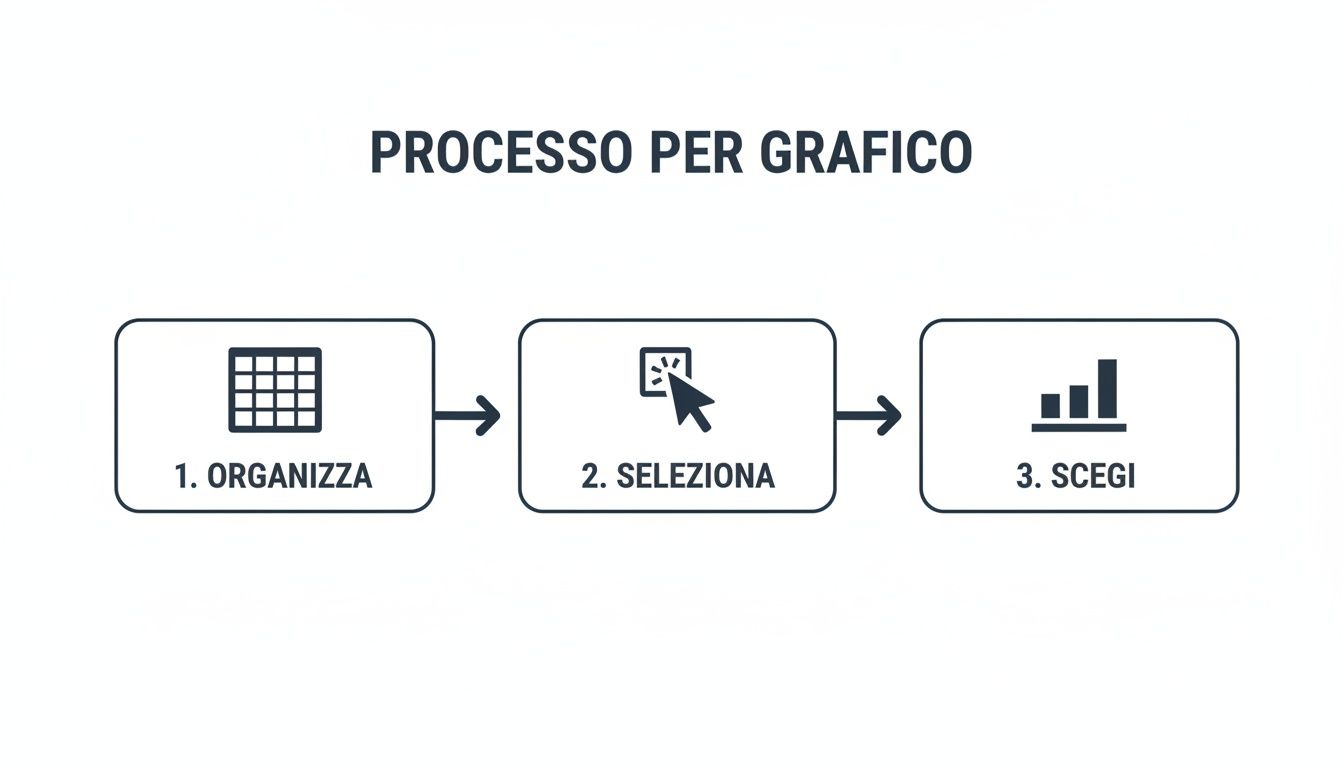
על ידי ביצוע שלושת השלבים הפשוטים הללו, תוכלו לקבל הדמיה בסיסית תוך שניות.
התרשים קיים כעת, אך הוא עדיין מעט לא ברור. מיד תשימו לב ששתי לשוניות הקשר חדשות הופיעו ברצועת הכלים: עיצוב תרשים ועיצוב . כאן מתחיל הקסם האמיתי: התאמה אישית.
התרשים הראשון לא חייב להיות מושלם, אבל הוא כן חייב להיות פונקציונלי. המטרה היא להפוך את המספרים למשהו ויזואלי. הגימור האסתטי והפרטים יגיעו בהמשך, כפי שנראה בקרוב.
לשונית העיצוב הגרפי היא תא הטייס שלך. מכאן תוכל לעשות כמעט הכל:
קחו כמה דקות להתנסות באפשרויות אלו. תכירו במהירות את הממשק ותוכלו לעבור מטבלה פשוטה לתצוגה ברורה ומקצועית תוך זמן קצר.
תרשים סטנדרטי מספק לכם את המידע הגולמי. תרשים מותאם אישית, לעומת זאת, לוכד תשומת לב ומספר סיפור. ברגע שיש לכם את הבסיס, העבודה האמיתית מתחילה: זיקוק, שכלול והפיכת הנתונים למסר רב עוצמה. זו לא רק שאלה של אסתטיקה, אלא דרך להפוך הכל לקריא יותר ולהדגיש את המידע המרכזי שאתם רוצים להעביר.
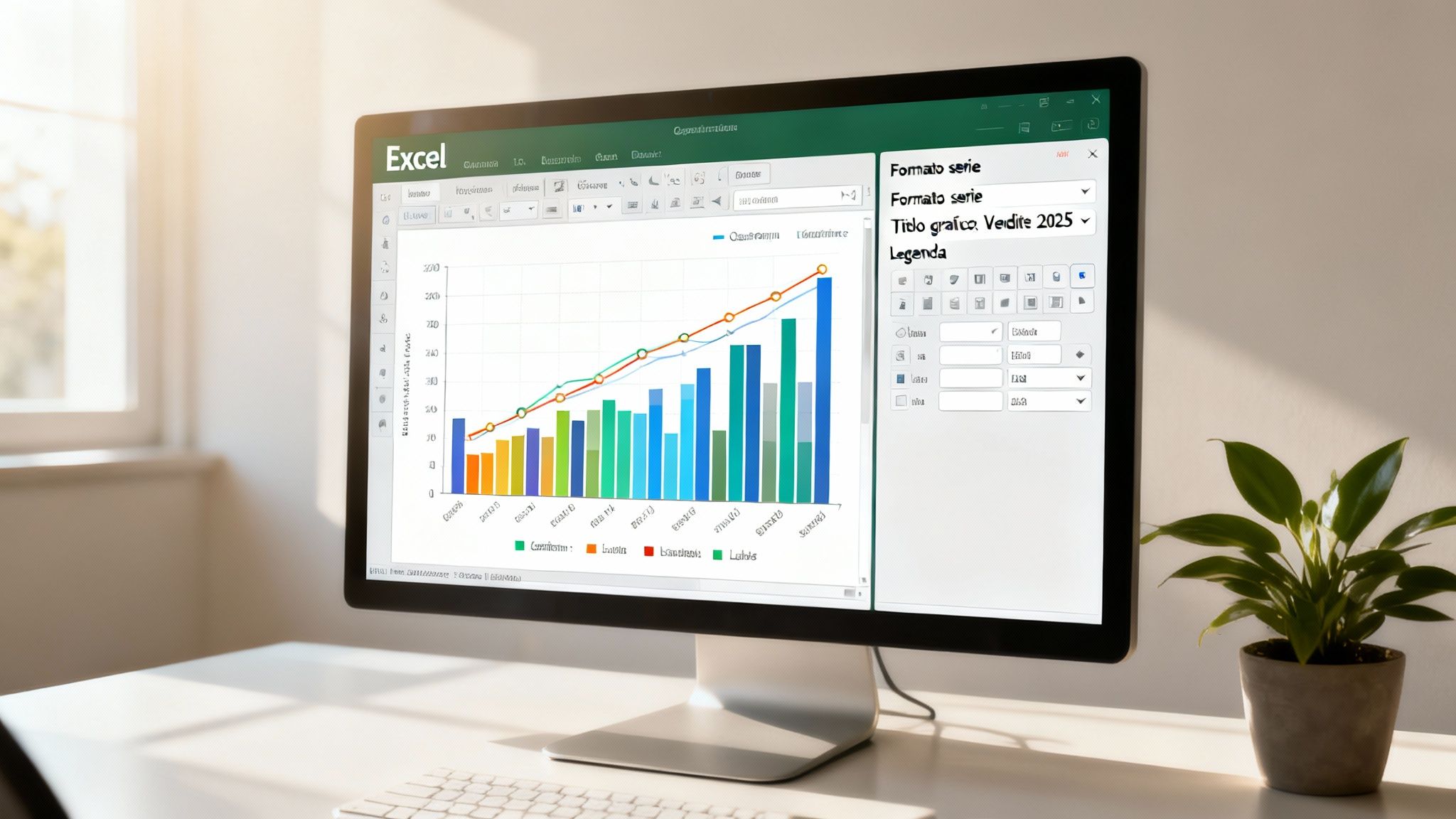
בעזרת כמה שינויים ממוקדים, ויזואליזציה כללית יכולה להפוך לכלי תקשורת יעיל, המותאם בצורה מושלמת למותג שלכם. למרבה המזל, אקסל נותן לנו שליטה כמעט מלאה על כל היבט של התרשים.
הצעד הראשון ביצירת תרשים יעיל באמת הוא לעבוד על המרכיבים העיקריים שלו. בחירת התרשים תחשוף את הכרטיסיות עיצוב תרשים ועיצוב בחלק העליון: אלו הן מרכזי הפיקוד שלך.
הנה כמה פתרונות מהירים שעושים שינוי מיידי:
לניתוח מעבר להדמיה פשוטה, Excel מציע כלים שמוסיפים הקשר חיוני. אחת התכונות השימושיות ביותר היא ללא ספק קו המגמה . בכמה לחיצות, ניתן להציב קו בתרשים המציג את הכיוון הכללי של הנתונים, מה שמבהיר את המגמות במבט חטוף.
בהקשרים מדעיים או סטטיסטיים יותר, סרגלי שגיאה הם אלמנט מכריע נוסף. הם מאפשרים לך לדמיין את השונות או אי הוודאות של מדידה, ומוסיפים רמת עומק וקפדנות מקצועית לניתוח שלך.
גרף לא אמור רק להציג נתונים, הוא אמור להנחות את הפרשנות. כל אלמנט נוסף, החל מתווית ממוקמת היטב ועד לקו מגמה, עוזר להפוך את המספרים לנרטיב ברור וישיר.
כדי להבטיח עקביות בין דוחות העסק השונים שלך, יש טריק מקצועי: שמירת ההתאמות האישיות שלך כתבנית. לאחר יצירת התרשים המושלם, לחץ לחיצה ימנית ובחר "שמור כתבנית". בפעם הבאה שתזדקק לו, תוכל להחיל את אותו סגנון בלחיצה אחת, ולחסוך לך הרבה זמן. אם ברצונך להפוך את זרימת העבודה שלך ליעילה עוד יותר, למד עוד על תבניות Excel וכיצד להשתמש בהן בצורה הטובה ביותר .
אקסל הוא כלי יוצא דופן, בואו לא נסתפק בעקיפות. הוא פשוטו כמשמעו דמוקרטיזציה של ניתוח נתונים, וגם היום, נותר בעל ברית יקר ערך עבור מיליוני אנשי מקצוע. לימוד יצירת גרף באקסל נותר מיומנות בסיסית. אבל, עבור חברה צומחת, תמיד מגיעה נקודת שבירה.
זוהי נקודה שבה הסתמכות אך ורק על גיליונות אלקטרוניים מפסיקה להיות יעילה והופכת, למעשה, לסיכון.
כאשר נפחי נתונים מתפוצצים ומקורות נתונים מתרבים, עדכון ידני הופך לצוואר בקבוק. שגיאת העתקה והדבקה פשוטה, נוסחה פגומה בתא נסתר, יכולים לבסס החלטות אסטרטגיות על מידע מעוות. וההשלכות יכולות להיות חמורות. שלא לדבר על השבריריות הטבועה בקבצי אקסל מורכבים: כמה פעמים עמית, על ידי שינוי דבר קטן, פגע בשעות העבודה שלנו?
איך תדעו שהגעתם לנקודת האל-חזור? ישנם סימנים ברורים, פעמוני אזהרה אמיתיים שכל מנהל צריך להיות מסוגל לזהות:
דוח_סופי_גרסה_2.xlsx?".המעבר הזה מתרשימים סטטיים לכלי ניתוח מבוססי בינה מלאכותית הוא נקודת מפנה מכרעת. פלטפורמות מודרניות כמו Electe נועדו בדיוק למטרה זו: הן מתחברות ישירות למקורות הנתונים שלכם (אפילו קובץ אקסל או מערכת ה-ERP של החברה שלכם) כדי ליצור לוחות מחוונים חכמים וחיזוי, המסייעים לכם לייעל מבצעים או להאיץ את התכנון. אם תרצו ללמוד עוד, אנו מכסים זאת בפירוט במדריך שלנו לתוכנות בינה עסקית .
כדי להבין את ההבדל, בואו נסתכל על דוגמה קונקרטית. עליכם לנתח מכירות. באקסל, כנראה שתיצרו תרשים עמודות. ברור, נקי, אך סטטי. הוא אומר לכם מה קרה .
כעת, אותו ניתוח זמין בפלטפורמת ניתוח נתונים המופעלת על ידי בינה מלאכותית. לוח המחוונים חי ואינטראקטיבי. ניתן לסנן לפי אזור או מוצר בלחיצה. אבל זה לא הכל. בנוסף לצפייה במכירות קודמות, הבינה המלאכותית מספקת תחזית לרבעון הבא, ואולי מדגישה מוצרים הנמצאים בסיכון להיגמר מהמלאי.
זה כבר לא רק ויזואליזציה. זה הופך לשיחה אמיתית עם הנתונים שלך.
בדקנו בפירוט כיצד להפוך נתונים גולמיים להמחשות יעילות. הנה הנקודות המרכזיות שכדאי לזכור כדי לשלוט באומנות יצירת תרשים באקסל ולהבין מתי לעשות את הצעד הבא:
אם אתם מזהים את עצמכם כמי שמבלה יותר זמן בהכנת נתונים מאשר בניתוחם, או אם אתם מרגישים שגליונות האלקטרוניים שלכם הפכו למגבלה על צמיחת החברה שלכם, הגיע הזמן לחקור פתרון חזק יותר. Electe זה מיועד לעסקים קטנים ובינוניים שרוצים לקבל החלטות מבוססות נתונים ללא המורכבות של פתרונות ארגוניים. הפכו את הנתונים שלכם ליתרון תחרותי.

.svg)


.svg)
.svg)